Chào ạ, hiện tại thì em đang gặp chút vấn đề không hiểu vì sao biểu tượng cục wifi của em vẫn có mạng nhưng không vào được một số trang web. Thấy blog hỗ trợ của mình có diễn đàn mình gửi thư mong được ban quản trị trả lời dùm cái vấn đề này với ạ ( giải thích dùm mình nguyên nhân trước càng tốt nhé tránh lần sau mệt mỏi với cái lỗi này hi)
Xem Nhanh Mục Lục
Tổng quan chung lỗi có mạng nhưng không vào được web
Hiện nay như chúng ta đã biết, công nghệ thông tin đang phát triển rất nhanh và hầu hết chúng ta đã sự dụng ít nhất công nghệ đó cho sinh hoạt hằng ngày. Cụ thể ở đây mình muốn đề cập đến mạng Internet, chúng được sử dụng rộng rãi, phổ biến và cũng là để phục vụ cho học tập, làm việc hay vui chơi giải trí. Nhưng khi chúng ta sử dụng Internet thì cũng khó có thể tránh khỏi những vấn đề, đó chính là có mạng nhưng không vào được web. Để khắc phục lỗi này thì trước tiên chúng ta sẽ đi vào phần tìm hiểu nguyên nhân và cách khắc phục lỗi có mạng mà không vào được web đơn giản, hiệu quả nhất!
Có nhiều nguyên nhân dẫn đến việc máy tính của bạn có mạng nhưng vẫn không thể vào được web dù các ứng dụng như Zalo, Skype…vẫn truy cập và gửi tin nhắn được trong khi chúng ta mở trình duyệt web lên thì không thể truy cập được trong khi biểu tượng mạng lan hoặc wifi, vẫn hiện trên màn hình desktop và vẫn sáng bình thường. Vậy sau đây chúng ta cùng tìm hiểu những nguyên nhân Tại sao máy tính có mạng mà không vào được web? nhé!
Nguyên nhân có mạng nhưng không vào được web
- Đặt sai lịch cho máy tính : Đây là nguyên nhân thường gặp nhất và là nguyên nhân đầu tiên khiến máy tính có mạng nhưng không truy cập được vào web mà nhiều người bị mắc phải.
- Thiết lập Internet Options bị sai : Trong quá trình thiết lập có thể bạn đã thiết lập sai Internet Options nhưng lại không nhớ các bước mình đã làm. Như mình nêu ở trên thì trường hợp này bạn vẫn có thể sử dụng Zalo, Skype hay những ứng dụng Internet khác được nhưng không thể truy cập vào các trang web trình duyệt được.
- Do địa chỉ IP của máy tính có vấn đề : Để kết nối máy tính với mạng thì địa chỉ IP rất quan trọng. Nhưng nó cũng lànguyên nhân lớn dẫn tới việc máy tính không thể kết nối với Internet. Tùy từng thời điểm, đôi khi địa IP sẽ làm cản trở việc bạn truy cập vào các ứng dụng hay trình duyệt
- Đang cài đặt chế độ Disable : Trong lúc cài đặt mạng bạn đã cài nhầm vào chế độ, điều này khiến cho máy tính của bạn không thể vào được Internet làm gián đoạn công việc của mình.
Vậy là mình đã liệt kệ ra những nguyên nhân chính khiến máy tính của ác bạn có mạng nhưng không vào được web. Để khắc phục được những lỗi thì không khó, tuy nhiên các bạn cũng cần phải xem xét, theo dõi từng bước một vì như các bạn đã biết mạng Internet thuộc phần mềm khá phức tạp. Để đạt được hiệu quả tốt nhất thì mình sẽ hướng dẫn ngay sau đây
Sửa lỗi có mạng nhưng không vào được web
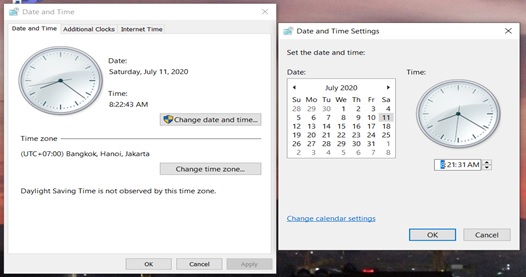
Đặt sai lịch cho máy tính khiến không thể truy cập vào một số trang web
Bước 1: Các bạn mở phần thay đổi ngày giờ ở góc cuối bên phải màn hình hiển thị để giao diện Date and time xuất hiện
Bước 2: sau đó các bạn chọn tiếp cho mình vào Change date and time setting rồi chỉnh sửa theo đúng ngày giờ hiện tại. Cuối cùng chọn OK để kết thúc thao tác.
Thiết lập Internet Options trên máy tính bị sai
Ngoài phương pháp khắc phục lỗi có mạng nhưng không vào được một số trang web thì ở cách này mình sẽ hướng dẫn các bạn theo hai cách làm, các bạn có thể lựa chọn cho mình cách làm phù hợp nhất.
Cách 1: Trên màn hình hiển thị các bạn chọn vào trình duyệt IE (Internet Explorer). Sau khi trình duyệt đã mở, các bạn nhấn đồng thời tổ hợp phím Alt +X cuối cùng chọn Internet Options.
Cách 2: Các bạn chọn vào Control Panel trên màn hình, sau khi giao diện đã mở, các bạn chọn vào mục Network and Internet, lúc này sẽ hiển thị mục Internet Options thì các bạn nhấp chuột vào

Khi hộp thoại mới mở ra các bạn thực hiện lần lượt các bước sau, chọn vào thanh Connections, nhấn tiếp vào LAN Setting ở cuối hộp sau đó chọn Automatically Detect setting như vậy các bạn đã hoàn thành thao tác này bằng việc sử dụng Control Panel. Cuối cùng bạn chọn OK để kết thúc quá trình.

Thiết lập lại địa chỉ IP mạng trên máy tính
Đây là lỗi rất phổ biến mà chúng ta đã gặp ở cả điện thoại và máy tính của mình. Các bạn cần chú ý các bước hướng dẫn của mình để có thể hiểu và thao tác tốt nhất nhé!
Bước 1: Ở phía cuối góc phải màn hình, các bạn chọn vào biểu tượng mạng sau đó chọn Open Network and Sharing Center. Lúc này giao diện sẽ hiển thị cho các bạn nhiều lựa chọn mà bạn sẽ tìm kiếm.
Bước 2: Để có thể truy cập được vào Locar Area Connection và thực hiện các bước kế tiếp thì các bạn cần chọn tiếp cho mình vào mục Change Adapter Settings ngay trong giao diện.
Bước 3: Sau khi hộp thoại Locar Aprea Connection hiển thị, lúc này các bạn sẽ thấy tất cả các kết nối mạng của mình thì các bạn nhấn chuột phải tiếp vào mục Locar Area Connection và chọn Properties.
Bước 4: Đây là bước cuối cùng để thực hiện thao tác thiết lập lại địa chỉ IP khi máy có mạng mà không vào được web. Trước tiên các bạn chọn vào Internet Protocol Version 4 (TCP/IPv4) để thiết lập lại địa chỉ IP cho máy. Lúc này một cửa sổ giao diện mới sẽ hiện ra và các bạn có thể thiết lập IP tĩnh hay IP động cho máy tính.
Cuối cùng là chế độ Disable là nguyên nhân làm cho máy tính có mạng nhưng không vào được web. Đây là nguyên nhân ít hay gặp ở chúng ta, để thực hiện thao tác này thì các bạn chọn bảo biểu tượng mạng ở dưới màn hình như cách mình đã hướng dẫn ở thiết lập địa chỉ IP, các bạn thực hiện đến khi xuất hiện mục Change Adapter Setting thì kích chuột phải vào mục Wireless Netword Conection chọn Enable. Vậy là các bạn có thể dễ dàng thay đổi lại từ Disable về Enable chỉ với các thao tác đơn giản như trên. Như vậy Wifi của bạn đã có thể truy cập vào web và không bị mắc lỗi nào nữa.
Dùng lệnh trong DOS khắc phục không vào được một số trang web
Trường hợp này chỉ áp dụng đối với các thiết bị máy tính laptop, pc người dùng có thể vào CMD (Command Prompt) để thực hiện một số câu lệnh. Cách này nhìn thì có vẻ khó nhưng thức chất khá dễ thực hiện chỉ việc mở CMD lên (ai chưa biết về CMD là gì có thể xem qua tại link này nhé) và dán lệnh được blog hỗ trợ chia sẻ ở phần bên dưới
Bước 1 : Đầu tiên mọi người mở quyền quản trị cao nhất cho Command Prompt (Adminstrator), ở bước này thì mình cũng đã chia sẻ về phương pháp truy cập cũng như cách vào quyền quản trị admin như nào tại link cách vào CMD nếu ai chưa biết có thể xem lại nhé
Bước 2 : Sau khi đã thực hiện mở cửa sổ lệnh hệ thống ra thì mọi người copy từng dòng lệnh được mình chia sẻ ở phần bên dưới
- netsh winsock reset catalog
- netsh int ip reset reset.log

Lưu ý : Mọi người khi thực hiện phương pháp đến bước này thì lưu ý giúp mình là mỗi 1 dòng lệnh các bạn nhấn Enter một lần và đợi khoảng 1 giây đến 2 giây đợi hệ thống thực thi
Bước 3 : Sau khi 2 lệnh trên đã thực hiện xong các bạn tắt hết các cửa sổ và khởi động lại thiết bị để thực hiện lưu quá trình vừa thực thi
Tổng kết
Bài viết trên đây là những chia sẻ của mình về việc sửa lỗi có mạng nhưng không vào được web. Mình đã đưa ra từng nguyên nhân và hướng giải quyết cụ thể cho các bạn. Hi vọng rằng sau bài viết này của mình các bạn cũng sẽ có thể thực hiện thành thạo và nhanh chóng khi gặp phải những lỗi chủ yếu do lỗi. Cũng đừng quyên truy cập vào chuyên mục diễn đàn của blog hỗ trợ để xem cũng như đưa ra những lời khuyên hữu ích nhất nhé